| ゆ き と の 書 斎 |

TEXT by 木城ゆきと |
| ■ 第 5 回 ■ 基本テクニック4 「アナログ素材を取り込んだ効果」 |
今回はアナログ素材を取り込んでデジタル仕上げに活用する方法について取り上げる。 古来から伝わるアナログ技法の中には、コンピューターのソフトウェア上だけで再現するのがむずかしいものもたくさんある。そうしたものは無理にフィルタなどで作ろうとせず、紙に効果を施したものをスキャナで取り込んで使った方が素早く効果的だ。 まずはアナログ技法「パッティング」をデジタル化する方法を見てみよう。 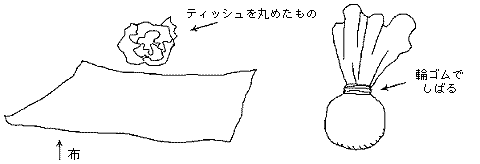 パッティングとは上図のように、芯を布でくるんだボンボンを作り、インクをつけてスタンプする技法である。 布は、あまり毛羽立たず目が粗めの木綿のような素材が適している。 これを紙にスタンプしたものを600dpi2階調でスキャンしたのが下の画像だ。 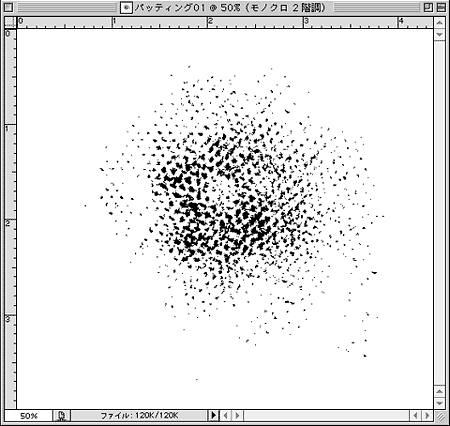 これをPhotoShopのブラシパターンに登録する。 ↓ 「編集」メニュー→「ブラシを定義」を選択。「パッティング01」などと名前をつけて保存。 ブラシ(鉛筆)ツールにするとすでにブラシパターンが今作ったパッティングの形状になっているのが分かるだろう。 ブラシパレットを出し、「ブラシ先端のシェイプ」を選択。「間隔」のスライダを右に動かしてパターンがひとつひとつ独立して見えるようにする。 これでOK。 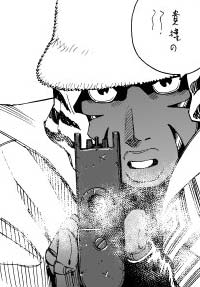 上の作例では銃口のスモークを白100%のパッティングで表現している。 ↓ 応用として、ブラシパレットの「その他」のチェックを入れ、「不透明度のジッター」コントロールを「筆圧」にすると筆圧に応じてインク濃度が変わり、アナログ技法では不可能な味のあるトーンが出せる。 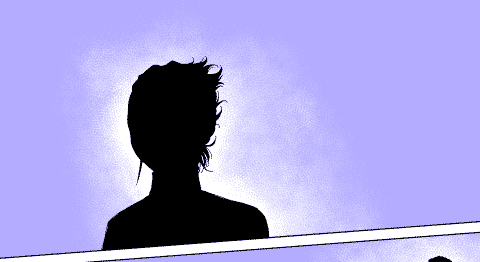 濃度を変化させるときはクイックマスクモードで作ると修正が簡単にできて便利だ。 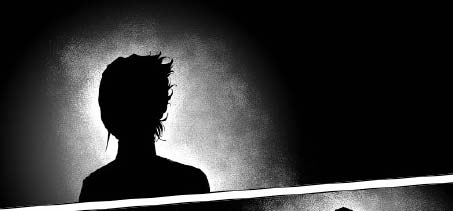 濃度変化のパッティングで作った選択範囲にグラデーションを適用した。 濃度変化させるときはかなり暗い色で塗らないと効果が出ない。 パッティングブラシの作り方は以上だ。 さて、今回はこれだけでは寂しいので、もうひとつアナログ素材を生かした効果を取り上げる。 ↓ アナログ技法では「はね」とか「しぶき」とか呼ばれている技法だ。 これはインクやホワイトを筆に含ませた状態で強く息を吹きかけたり、インク瓶のふちに打ちつけることで飛沫を作り出す。血しぶきによく使われる。 手軽にダイナミックな効果が得られるが、アナログ原稿ではやり直しのきかない、かなりバクチ的要素の強い技法であった。またなんども強く息を吹いていると酸素欠乏になって倒れてしまう危険もあった。 デジタルに取り込んで使えば、いくらでも修正がきく上に酸素欠乏で倒れる心配もない。 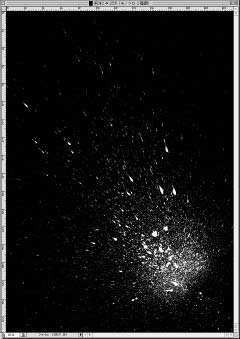 紙にアナログ技法で効果を施す。何度かやってみて、快心の一枚が得られたらそれをスキャンする。 上図では白紙に黒インクを吹いたものをスキャンし、「イメージ」メニュー→「色調補正」→「階調の反転」でネガ状態にしたもの。 僕の作品では血しぶきよりもホワイトしぶきを使う頻度の方が多いのでこうして保存している。 ↓ これをコピーし、しぶきをかけたいコマを選択し、線画レイヤーの上にペーストする。 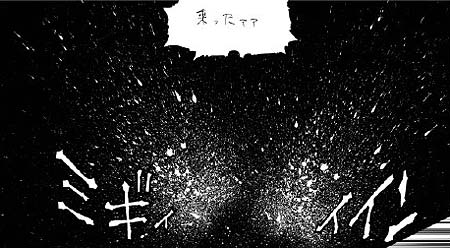 ペースト直後はこんな感じになる。 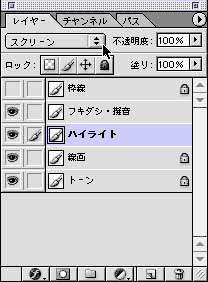 レイヤーの合成方法を「スクリーン」にする。 ↓ 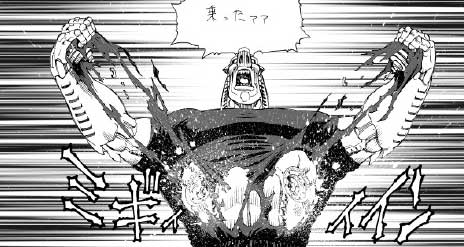 黒い部分が透けて下の絵が見える。 複製したり自由変形で回転したりして編集する。印刷結果をシャープにするために「イメージ」メニュー→「色調補正」→「2階調化」をかけて完成。 今回までで基本テクニックの解説は一応終了とする。 次回からは少し高度な応用テクニックを解説していこうと思う。 (木城ゆきと) |
| [銃夢LOができるまで・第6回へ] |
| [ゆきとの書斎TOP] |